
¿Cómo administrar dispositivos?
¿Tenemos alternativas a la hora de recordar la IP de cada dispositivo?
Este post trata justamente de ese tema. Muchas veces nos hemos enfrentado a que nuestro empleador, no nos permite instalar software que no tenga una licencia y/o que no cumpla con ciertas características. Entonces esto nos deja fuera de la mano software como, *SecureCRT, Putty, MobaXterm, Termux o Xshell7, seguramente deje afuera muchas alternativas. Para mi este fue un caso, dentro de las normas corporativas, no podemos hacer uso de software que no tuviera una licencia y/o que no cumpliera con esos requerimientos. Esto complicado cuando estas acostumbrado a usar ciertas aplicaciones. Pero al final encontré una forma de hacerlo cómodo, simple y sin gastar. En mi caso, siendo usuario de Linux, fue utilizar las herramientas existentes, básicamente SSH (Openssh), telnet, sshpass, y un script que cree para aprovechar el archivo /etc/hosts
Vallamos al inicio de este entorno de trabajo.
Preparativos para el entorno de trabajo.
No entrare en detalle de como instalar paquetes, eso dependerá de cada usuario y de cada distribución. Pero seria fácilmente aplicable para entornos basados en Linux y basados en Unix.
Archivo ssh_config
El primer paso seria estructurar el archivo ssh_config. Aunque mucha gente no lo hace, creo que es una herramienta poderosa si se sabe usar.
Dentro del archivo ssh_config, modificaremos al final lo siguiente:
#Todos los hosts Cifrados
Host *
    Ciphers 3des-cbc,aes128-cbc,aes192-cbc,aes256-cbc,aes128-ctr,aes192-ctr,aes256-ctr,aes128-gcm@openssh.com,aes256-gcm@openssh.com,chacha20-poly1305@openssh.com
#Todos los hosts MACs
    MACs hmac-sha1,hmac-sha1-96,hmac-sha2-256,hmac-sha2-512,hmac-md5,hmac-md5-96,umac-64@openssh.com,umac-128@openssh.com,hmac-sha1-etm@openssh.com,hmac-sha1-96-etm@openssh.com,hmac-sha2-256-etm@openssh.com,hmac-sha2-512-etm@openssh.com,hmac-md5-etm@openssh.com,hmac-md5-96-etm@openssh.com,umac-64-etm@openssh.com,umac-128-etm@openssh.com
#Todos los hosts HostKeyAlgorithms
HostKeyAlgorithms ssh-ed25519,ssh-rsa,ssh-ed25519,ssh-ed25519-cert-v01@openssh.com,sk-ssh-ed25519@openssh.com,sk-ssh-ed25519-cert-v01@openssh.com,ecdsa-sha2-nistp256,ecdsa-sha2-nistp256-cert-v01@openssh.com,ecdsa-sha2-nistp384,ecdsa-sha2-nistp384-cert-v01@openssh.com,ecdsa-sha2-nistp521,ecdsa-sha2-nistp521-cert-v01@openssh.com,sk-ecdsa-sha2-nistp256@openssh.com,sk-ecdsa-sha2-nistp256-cert-v01@openssh.com,ssh-rsa-cert-v01@openssh.com
#Todos los hosts KexAlgorithms
KexAlgorithms diffie-hellman-group1-sha1,diffie-hellman-group14-sha1,diffie-hellman-group14-sha256,diffie-hellman-group16-sha512,diffie-hellman-group18-sha512,diffie-hellman-group-exchange-sha1,diffie-hellman-group-exchange-sha256,ecdh-sha2-nistp256,ecdh-sha2-nistp384,ecdh-sha2-nistp521,curve25519-sha256,curve25519-sha256@libssh.org,sntrup761x25519-sha512@openssh.com
Estos cambios, nos ayudaran a no tener problemas con los diferentes vendors, por ejemplo cisco con sus algoritmos diffie-hellman, básicamente estamos preparando a ssh para poder trabajar con lo que se le pida.
La siguiente parte es a consideración de cada uno. dentro de las características del archivo ssh_config, nos permite jugar con perfiles, por ejemplo, si tus dispositivos existen en un bloque de IP’s (publicas o privadas), puedes crear un perfil de esa manera, pongamos un ejemplo.
Host 192.168.30.*
    User usuario_local_1
Esta configuración, nos dice que todas las IP’s del segmento 192.168.30.0/24, tendrán el usuario_local_1 ya definido, por lo que a la hora de ejecutar el comando solo habría que incluir la IP. “ssh 192.168.30.20”
En Caso de que los dispositivos que busques administrar, tienen nomenclaturas definidas, como por ejemplo P,PE,BR,CE,RR,N,H,SW,etc. puedes definirlo en este momento.
Host SW_*
    User usuario_1
Archivo /etc/hosts
¿Alguna vez has pensado en que grandioso seria que los dispositivos tuvieran un DNS o similar? Este archivo, nos permite hacer eso, crear una relación entre un dominio y una IP.
En base a ese concepto vamos a ingresar en este archivo esa relación.
192.168.30.20 SW_CISCO_1
Cuando son pocos dispositivos, no tenemos problemas de ir ingresando y modificando uno a uno, pero cuando ya se manejan redes grandes esto se complica, es facil cometer errores. Por eso cree un script, mgmt-etc-host.
Les dejo el link mgmt-ect-hosts.
### Instalar la el script La aplicación esta pensada para ejecutar como root, pero si tu necesidad es poder ejecutarlo como usuario, necesitaras realizar los siguientes cambios.
chmod o+w /etc/hosts
Para poder ejecutarlo desde cualquier parte, tendrás que agregarlo al PATH, podrías agregarlo en el
.local/bin/, o en la ruta de tu preferencia.
Para consultar el PATH basta con ejecutar echo $PATH", posteriormente puedes ejecutar la siguiente secuencia de comandados, para dejarlo funcional
chmod u+x mgmt-etc-hosts.sh

sudo mv mgmt-etc-hosts.sh ~/.local/bin/mgmt-etc-hosts.sh
mgmt-etc-hosts.sh -h
Forma de uso
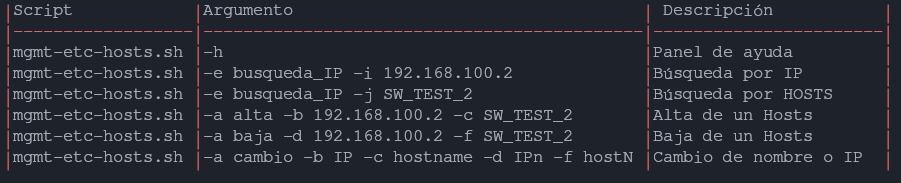
Screenshots
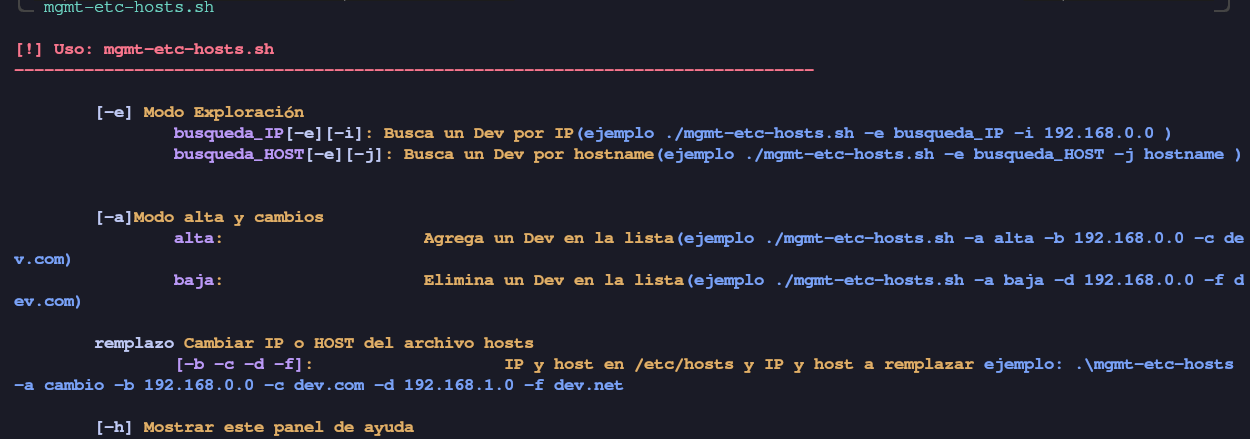
Panel de Ayuda
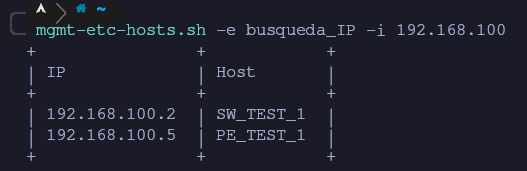
Busqueda por IP
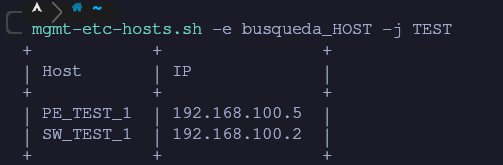
Busqueda Por Host

Alta de un Host

Baja de un Hosts

Cambio de IP o Hosts a una entrada existente